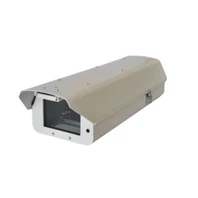
Привет! Как поставщик камер PTZ IP66, меня часто спрашивают о том, как подключить эти изящные устройства к сети. Ну, вам повезло, потому что я разорву его для вас в этом сообщении в блоге.
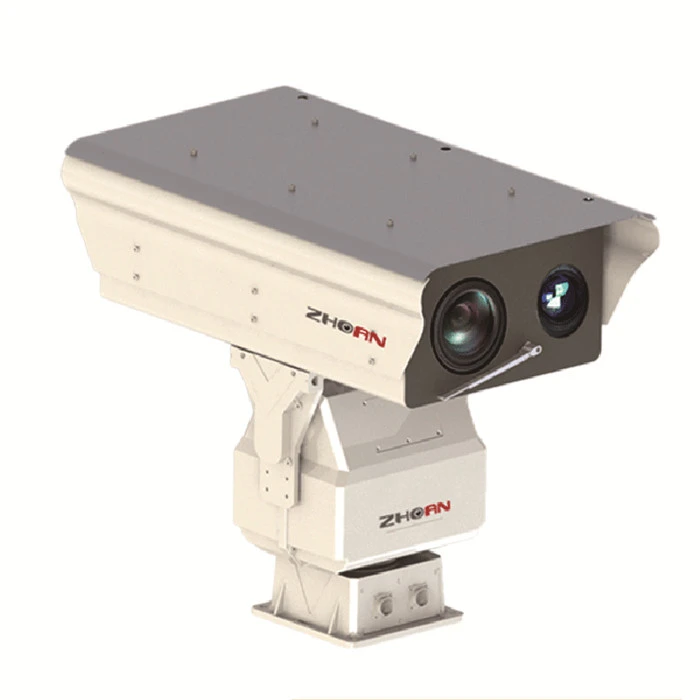
Во -первых, давайте немного поговорим о камере IP66 PTZ. Часть «IP66» относится к рейтингу защиты камеры. Это означает, что камера пыли - плотная и может выдерживать мощные водяные струи, что делает ее подходящей как для внутреннего, так и для наружного использования, особенно в суровых условиях. «PTZ» обозначает кастрюлю, наклон и масштаб. Это позволяет удаленно управлять камерой, чтобы перемещать горизонтально (PAN), вертикально (наклон) и регулировать уровень масштабирования.
Что вам понадобится
Прежде чем начать подключать камеру IP66 PTZ к сети, вам понадобится несколько вещей:
- Камера IP66 PTZ: Конечно, вы можете проверить нашиHD интеллектуальная высокоскоростная камера PTZ с лазеромВНепрерывное вращение камера PTZ Pan Tilt, иИнфрадная тепловая интеллектуальная PTZ -камераДля некоторых отличных вариантов.
- Кабель Ethernet: Это используется для подключения камеры к вашей сети. Убедитесь, что это в хорошем состоянии.
- Сетевой переключатель или маршрутизатор: Это будет распространять сетевое соединение с камерой.
- Инжектор POE (необязательно): Если ваша камера поддерживает мощность над Ethernet (POE), вы можете использовать инжектор POE для обеспечения как мощности, так и сетевого соединения через один кабель Ethernet.
- Компьютер или мобильное устройство: Вы будете использовать это для настройки настроек камеры.
Шаг - от - процесс подключения шага
Шаг 1: Физическая установка
Во -первых, найдите подходящее место для вашей камеры. Рассмотрим область, которую вы хотите контролировать, и убедитесь, что у камеры есть четкий вид. Надежно установите камеру, используя монтажные аксессуары, которые поставляются с ней. Важно убедиться, что камера правильно выровнена и выровнена.
Шаг 2: Подключите кабель Ethernet
Возьмите свой кабель Ethernet и подключите один конец в порт Ethernet на задней части камеры PTZ IP66. Затем подключите другой конец к доступному порту на своем сетевом переключателе или маршрутизаторе. Если вы используете инжектор POE, подключите кабель Ethernet от камеры к порту данных инжектора POE, а затем подключите другой кабель Ethernet от сетевого порта инжектора к коммутатору или маршрутизатору.

Шаг 3: Включите камеру
Если вы используете инжектор POE, камера должна автоматически питаться после составления соединений. Если нет, подключите адаптер питания к камере и подключите его к розетке. Вы увидите, как индикатор камеры включается, что означает, что она получает питание.
Шаг 4: Найдите камеру в сети
Теперь пришло время найти камеру в вашей сети. Вы можете использовать программное обеспечение камеры или инструмент обнаружения сети на вашем компьютере или мобильном устройстве. Большинство камер поставляется с утилитой настройки, которую вы можете скачать с веб -сайта производителя. Запустите утилиту, и она будет искать камеру в вашей сети. Как только он найдет камеру, вы сможете увидеть его IP -адрес.
Шаг 5: Настройте настройки камеры
Используя только что обнаружите IP -адрес, откройте веб -браузер на вашем компьютере или мобильном устройстве и введите IP -адрес в адресной строке. Вам будет предложено ввести имя пользователя и пароль. Учетные данные по умолчанию обычно предоставляются в руководстве пользователя камеры. Войдите в веб -интерфейс камеры.
В веб -интерфейсе вы можете настроить различные настройки, такие как разрешение камеры, частота кадров, обнаружение движения и многое другое. Вы также можете настроить элементы управления PTZ, чтобы вы могли удаленно переместить камеру и отрегулировать зум.
Шаг 6: Настройка удаленного доступа
Если вы хотите получить доступ к камере из -за пределов локальной сети, вам нужно настроить удаленный доступ. Обычно это включает настройку перенаправления портов на вашем маршрутизаторе. Вам нужно будет перенаправить соответствующие порты (обычно указанные в документации камеры) в IP -адрес камеры в вашей локальной сети. После того, как вы настроили перенаправление портов, вы можете использовать мобильное приложение камеры или веб -браузер для доступа к камере из любой точки мира.
Устранение неполадок
Иногда дела идут не так гладко, как хотелось бы. Вот некоторые общие проблемы и как их исправить:
- Камера не найдена в сети: Проверьте все соединения Ethernet, чтобы убедиться, что они безопасны. Попробуйте перезапустить камеру, переключатель или маршрутизатор, а также ваш компьютер или мобильное устройство.
- Не могу получить доступ к веб -интерфейсу камеры: Double - проверьте IP -адрес и убедитесь, что вы используете правильное имя пользователя и пароль. Если проблема сохраняется, попробуйте сбросить камеру в его заводские настройки.
- Плохое качество изображения: Проверьте настройки камеры, чтобы убедиться, что разрешение и частота кадров установлены правильно. Кроме того, убедитесь, что перед объективом камеры нет препятствий.
Заключение
Сначала подключение камеры IP66 PTZ в сеть может показаться немного сложным, но если вы будете выполнять эти шаги, у вас будет это в кратчайшие сроки. Наш диапазон камер PTZ IP66, какHD интеллектуальная высокоскоростная камера PTZ с лазеромВНепрерывное вращение камера PTZ Pan Tilt, иИнфрадная тепловая интеллектуальная PTZ -камера, предназначены для того, чтобы быть пользователем - дружелюбным и простым в установке.
Если у вас есть какие -либо вопросы о подключении наших камер PTZ IP66 или вы заинтересованы в их покупке, не стесняйтесь обратиться. Мы здесь, чтобы помочь вам максимально использовать ваши потребности в наблюдении. Независимо от того, являетесь ли вы владельцем малого бизнеса, чтобы контролировать свой магазин или домовладелец, который хочет следить за своей собственностью, наши камеры являются идеальным решением.
Ссылки
- Руководство пользователя камеры
- Документация по технической поддержке производителя