

Привет! Как поставщик камер PTZ автомобиля, меня часто спрашивают о том, как настроить настройки сети этих изящных устройств. Сначала это может показаться немного пугающим, но поверьте мне, это не так сложно, как выглядит. В этом блоге я проведу вас по всему процессу шаг за шагом.
Во -первых, давайте поговорим о том, почему конфигурация сети так важна для камеры PTZ автомобиля. Эти камеры используются во всех видах транспортных средств, от грузовиков до автобусов и даже некоторых технических автомобилей. Они помогают с надзором, безопасности, а иногда даже в навигационных целях. Правильная настройка настройки сети, вы можете убедиться, что камера может эффективно общаться с другими устройствами, такими как ваш компьютер или система мониторинга.

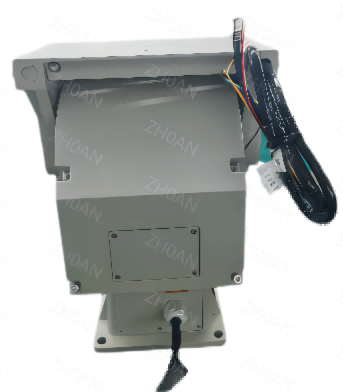
Шаг 1: Соберите необходимую информацию
Прежде чем начать что -либо настраивать, вам нужно иметь несколько вещей под рукой. Вам понадобится руководство пользователя камеры, которое обычно поставляется со всеми настройками по умолчанию и подробными инструкциями. Вам также нужно знать диапазон IP -адресов вашей сети. Обычно это можно найти на странице настроек вашего маршрутизатора.
Если вы используетеHD интеллектуальная PTZ -камера, в нем могут быть некоторые расширенные функции, которые требуют определенных сетевых конфигураций. Обязательно проверьте страницу продукта для получения дополнительной информации.
Шаг 2: Подключите камеру к сети
Следующим шагом является физическое подключение камеры к вашей сети. Большинство автомобильных камер PTZ поставляются с портом Ethernet. Вы можете использовать кабель Ethernet для подключения камеры непосредственно к вашему маршрутизатору. Если вы используете беспроводную камеру, вам нужно поместить камеру в режим сочетания и подключить ее к своей сети Wi - Fi.
Как только камера подключена, дайте ей несколько минут, чтобы загрузиться и установить соединение. Обычно вы можете сказать, подключается ли это, глядя на световые огни на камере.
Шаг 3: Доступ к веб -интерфейсу камеры
Теперь, когда камера подключена к сети, вам необходимо получить доступ к его веб -интерфейсу. Откройте свой веб -браузер (я обычно использую Chrome, но Firefox или Safari тоже работает) и введите IP -адрес камеры по умолчанию. Это можно найти в руководстве пользователя.
Когда вы получите доступ к веб -интерфейсу, вам будет предложено ввести имя пользователя и пароль. Имя пользователя и пароль по умолчанию также находятся в руководстве. Это хорошая идея, чтобы изменить их на что -то более безопасное, когда вы вошли в систему.
Шаг 4: Настройте настройки сети
После того, как вы вошли в веб -интерфейс камеры, вы можете начать настройку настройки сети. Первое, что вы обычно увидите, - это страница с параметрами для DHCP (протокол конфигурации динамического хоста) или статический IP.
DHCP
Если вы выберете DHCP, камера автоматически получит IP -адрес с вашего маршрутизатора. Это самый простой вариант, особенно если вы не очень технологии - опытные. Маршрутизатор будет обрабатывать все задания IP -адреса, и вам не нужно беспокоиться о конфликтах.
Статический IP
Если вы выберете статический IP, вам нужно вручную ввести IP -адрес, маска подсети, шлюз и DNS -сервер. Эта опция дает вам больше контроля над настройками сети камеры, но также требуется немного больше знаний. Вы должны убедиться, что выбранный вами IP -адрес еще не используется в вашей сети.
Шаг 5: Проверьте соединение
После того, как вы настроили настройки сети, пришло время проверить соединение. Попробуйте получить доступ к живым каналам камеры из вашего веб -браузера. Если вы можете увидеть живой канал, то конфигурация сети была успешной. Если нет, удваивайте - проверьте свои настройки и убедитесь, что все введено правильно.
Если вы используетеС переменной скоростью средней пошлина моторизованной наклоны кастрюли с полевой нагрузкой 15 кг (33,07 фунта)Вам, возможно, потребуется отрегулировать настройки, чтобы обеспечить плавное движение и надлежащую связь между камерой и наклонной головкой.
Шаг 6: расширенные настройки (необязательно)
Если вы хотите поднять конфигурацию своей сети на следующий уровень, есть некоторые расширенные настройки, с которыми вы можете играть. Например, вы можете настроить перенаправление портов на своем маршрутизаторе, чтобы разрешить удаленный доступ к камере извне вашей сети. Это полезно, если вы хотите контролировать свой автомобиль из любой точки мира.
Вы также можете настроить камеру для отправки оповещений или уведомлений на ваш телефон или электронное письмо, когда она обнаруживает движение или другие события. Эти настройки обычно можно найти в веб -интерфейсе камеры на вкладке «Advanced» или «Настройки».
Шаг 7: Соображения безопасности
Безопасность всегда является большой проблемой, когда дело доходит до сети - подключенных устройств. Убедитесь, что прошивка вашей камеры в курсе. Большинство производителей выпускают регулярные обновления, чтобы исправить уязвимости безопасности и добавить новые функции.
Если вы используете316 Взрыв из нержавеющей стали Exd II CT6 - наклона наклона PAN для опасных мест, безопасность еще более критична. Эти камеры используются в средах с высоким риском, поэтому вам необходимо убедиться, что они правильно защищены.
Заключение
Настройка настройки сети транспортной камеры PTZ может показаться сложной задачей, но если вы будете выполнять эти шаги, вы будете работать в кратчайшие сроки. Помните, что если вы столкнетесь с любыми проблемами, не стесняйтесь обратиться к нашей команде поддержки.
Если вы заинтересованы в покупке нашего автомобиля PTZ -камер или у вас есть какие -либо вопросы о конфигурации сети, не стесняйтесь обращаться к нам для обсуждения закупок. Мы здесь, чтобы помочь вам максимально использовать наши продукты и гарантировать, что ваши потребности в наблюдении будут удовлетворены.
Ссылки
- Руководство пользователя камеры
- Руководства по конфигурации маршрутизатора
- Онлайн -ресурсы от производителей камер


